jueves, 30 de abril de 2015

habilidad 9

tabla en word mi familia y amigos  

Toby
Diana
Eliana
Antonio
valentina
Lucia
Libardo
Serafin
Ester julia
olga
Kamila
Luisa
Sofia
Isabella
Jacobo v
Jacobo
Miguel
Andrea
Juanfer
Mafe

valentina
Eliana
Antonio
Diana
Toby
Lucia
Libardo
Andres
Serafin
Ester julia
juanfer
Natalia
Sofia
Miguel
Jacobo
Isabela
Andrea
Luisa
kamila
iker

punto 8


como insertar una tabla en word 

1 primero uno abre word

2 luego en la parte de arriba busca insertar

3 luego clik en insertar luego le aparece un cuadro escribe la informacion que quiera 


En Microsoft Office Word 2007 se puede insertar una tabla eligiendo un diseño entre varias tablas con formato previo (rellenas con datos de ejemplo) o seleccionando el número de filas y columnas deseadas. Se puede insertar una tabla en un documento o bien insertar una tabla dentro de otra para crear una tabla más compleja.

Usar plantillas de tabla

Puede utilizar plantillas de tabla para insertar tablas basadas en una galería de tablas con formato previo. Las plantillas de tabla contienen datos de ejemplo para ayudar a visualizar el aspecto que tendrá la tabla cuando se agreguen datos.
  1. Haga clic donde desee insertar una tabla.
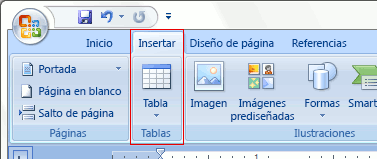
  2. En la ficha Insertar, dentro del grupo Tablas, haga clic en Tabla, elija Tablas rápidas y, a continuación, haga clic en la plantilla que desee usar.
    Imagen de la cinta de opciones de Word
  3. Reemplace los datos incluidos en la plantilla con los datos deseados.

Utilizar el menú Tabla

  1. Haga clic donde desee insertar una tabla.
  2. En la ficha Insertar, dentro del grupo Tablas, haga clic en Tabla y, a continuación, bajo Insertar tabla, seleccione el número de filas y columnas que desea usar.
    Imagen de la cinta de opciones de Word

Utilizar el comando Insertar tabla

El comando Insertar tabla permite especificar las dimensiones de la tabla y aplicarle formato antes de insertar la tabla en un documento.
  1. Haga clic donde desee insertar una tabla.
  2. En el grupo Tablas de la ficha Insertar, haga clic en Tabla y, a continuación, en Insertar tabla.
    Imagen de la cinta de opciones de Word
  3. En Tamaño de la tabla, escriba el número de columnas y filas. 
  4. En Autoajuste, elija las opciones necesarias para ajustar el tamaño de la tabla.

jueves, 23 de abril de 2015

segundo periodo punto 5

que es adjuntar 

adjuntar es una accion de agregar a un mensaje de (gmail o un grupo de noticias) uno o varios archivos extras, llamados archivos adjuntos.


punto 6

como adjuntar 


  1. 1
    Enciende tu PC y conéctelo a wifi.
  2. 2
    Escribe la dirección de tu proveedor de correo electrónico en la barra de direcciones y conéctelo a tu cuenta de correo.
  1. Enciende tu computadora y conéctelo a Internet.
  2. 2
    Escribe la dirección de tu proveedor de correo electrónico en la barra de direcciones y conéctelo a tu cuenta de correo.
  3. 3
  4. Haz clic en "Componer" para escribir un nuevo correo.
  5. 4
    Selecciona el icono para adjuntar archivos. Este icono tiene el aspecto de un clip sujetapapeles en la mayoría de los programas de correo. Una vez hayas seleccionado el icono para adjuntar archivos, aparecerá una ventana emergente en tu pantalla.
  6. 5
    Navega por la información de tu computadora seleccionando la carpeta que contiene el archivo que quieras adjuntar. Cuando encuentres el archivo que necesitas, selecciónalo y haz clic en "Abrir". Empezará el proceso para adjuntar el archivo a tu mensaje de correo saliente.
  7. 6
    Lee los mensajes en la pantalla de tu computadora. Seguramente dirá que el archivo se ha adjuntado satisfactoriamente.
  8. 7
    Escribe el texto de tu correo, introduce la dirección de correo del destinatario y pulsa "Enviar".


jueves, 16 de abril de 2015

segundo periodo. punto 7


1:prendemos el computador te metas a paint, para modificar el texto de de una imagen; lo mas fácil es utilizar el texto que ya tenemos .
2:el color de fondo que tengamos seleccionado debe ser el mismo que el de la zona del texto a modificar; clic izquierdo para seleccionar el color.
3:ahora clic izquierdo y lo mantemos presionado mientras arrastramos para seleccionar.
4:situamos el puntero dentro del área y mantemos presionado "clic izquierdo " + "control" mientras arrastramos, repetimos este mismo proceso pero de diferente texto.
5:asi podemos duplicar textos u otros elementos de la imagen.
6:luego puedes hacer lo que quieras en la imagen o en el texto.

segundo periodo . punto 4


como comprimir un archivo adjuntar un documento a un mensaje

paso 1:comprime tu archivo, atraves del formato zip, el cual esta especialmente diseñado para hacer mas pequeños y livianos tus documentos sin que la información se pierda o se modifique.

Una vez hayas comprimido tu archivo puedes proceder a adjuntar a tu mensaje de correo y así enviarlo. 

paso 2:adjuntar tu archivo y enviarlo.Si no recuerdas como hacerlo, revisa el tema adjuntar un archivo al mensaje .

El formato zip, le restara tamaño a tu archivo, lo cual te permitirá enviar un mensaje de manera regular.


lunes, 6 de abril de 2015